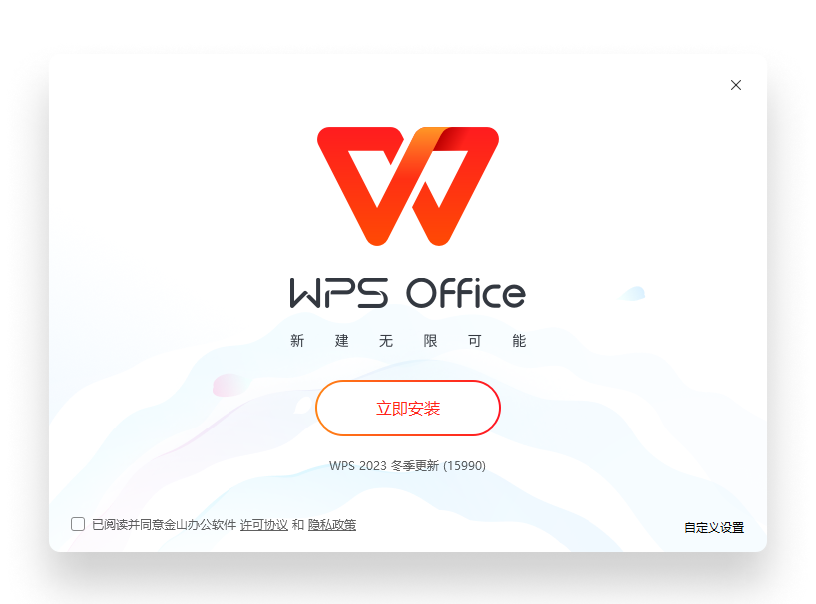
如何下载安装 WPS Office?
进入下载中心,选择适合操作系统的版本并按安装向导完成设置。首次启动后可登录 WPS 账号,云文档与多端同步等能力以实际版本和功能权限为准。
WPS 如何兼容 Microsoft Office 文档?
WPS Office 支持打开和编辑 DOC、DOCX、XLS、XLSX、PPT、PPTX 等常见格式。复杂字体、宏或特殊版式可能存在差异,重要文件建议在输出前复核。
如何使用 WPS 云文档?
登录 WPS 账号后,可将文件保存或上传至云文档,并在不同设备访问。同步范围、容量和可用能力以实际版本、账号权益及网络状态为准。
WPS 会员服务有哪些能力?
会员服务可提供模板、PDF、OCR、云空间等权益,具体项目、容量和适用平台可能调整,请以购买页面展示的当前权益说明为准。
如何进行多人协作编辑?
将文件保存至云端后,可通过共享功能邀请成员查看、评论或编辑。建议按实际需要设置访问权限,并在发布前检查协作记录和最终内容。
如何备份和恢复重要文档?
可结合本地副本、备份管理、云文档和历史版本保存重要资料。恢复能力受版本、账号和设置影响,建议对关键文件采用多个独立位置定期备份。
WPS 支持哪些文件格式?
WPS Office 支持常见文档、表格、演示和 PDF 格式,也可处理多种图片与文本文件。可用的导入、编辑和转换能力以当前版本为准。
如何使用快捷键提升效率?
可先使用复制、粘贴、保存、查找等通用快捷键,再在软件帮助或设置中查看当前平台支持的组合键,逐步建立个人常用操作清单。
如何优化 WPS 运行速度?
建议更新至稳定版本、关闭不需要的加载项、压缩超大图片并保持足够磁盘空间。大型文档还可拆分处理,具体效果与设备配置有关。
如何保护文档安全?
可按需要使用文档密码、访问权限、共享范围和备份功能。敏感资料应遵循所在组织的安全制度,不应仅依赖单一保护措施。
如何进行 PDF 转换?
可在 PDF 工具或文件输出功能中选择目标格式、页面范围和保存位置。扫描件、复杂排版或特殊字体转换后可能需要人工校对。
如何使用 WPS Office AI?
可在受支持的版本中打开 AI 助手,输入总结、润色、翻译、写作或分析需求。AI 生成内容仅作办公辅助,重要结论、数据和对外文稿应由用户复核确认。